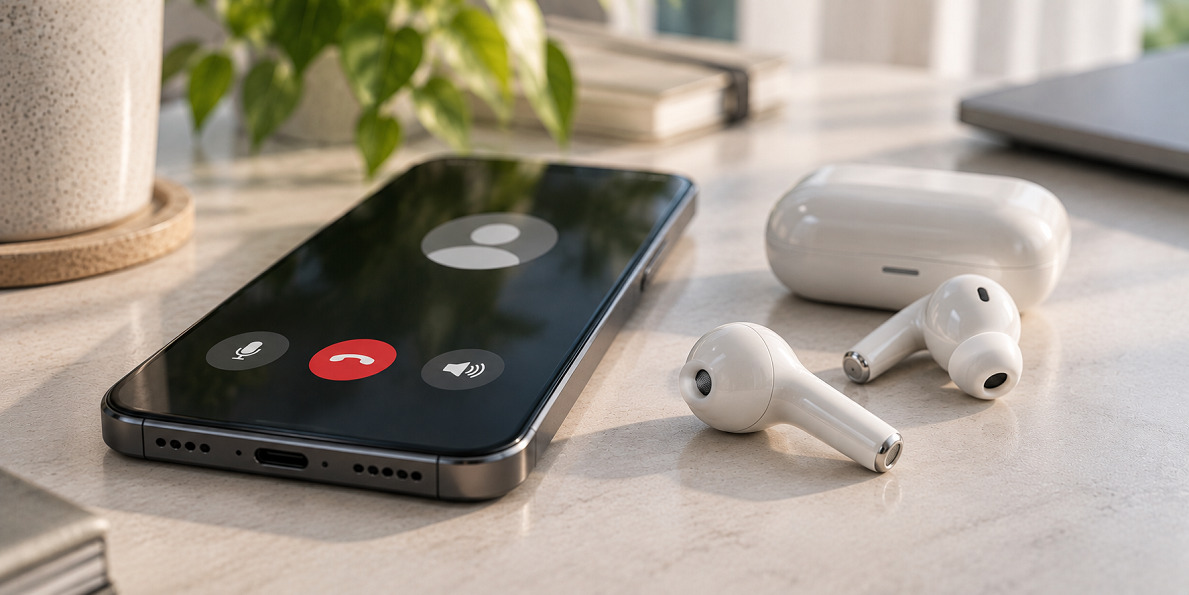
Du hører den andre personen tydelig, men vedkommende hører nesten ikke deg. Kanskje stemmen din er veldig lav, høres langt unna ut eller drukner i støy.
Når mikrofonen i Bluetooth-hodetelefoner ikke virker, er det lett å tro at selve hodetelefonene er defekte. Ofte ligger feilen et helt annet sted.
Årsaken kan være en liten mute-knapp, en tilstoppet mikrofonåpning, en app uten mikrofontillatelse eller en telefon som bruker feil lydkilde under samtalen.
Derfor bør du først finne ut hvor problemet oppstår. Virker telefonens egen mikrofon? Skjer det i alle apper? Og kan andre ikke høre deg i det hele tatt, eller høres du bare dårlig ut?
Med noen få kontroller kan du som regel avgjøre om problemet ligger i hodetelefonene, telefonen, datamaskinen eller appen du bruker.
Kort fortalt: Start med å sammenligne mikrofonen med og uten Bluetooth-hodetelefonene. Sjekk deretter mute, mikrofonåpninger, lydvalg, apptillatelser og valgt inngangsenhet. Hvis mikrofonen fortsatt ikke fungerer på flere enheter og i flere apper etter rengjøring og ny tilkobling, tyder det mer på en maskinvarefeil.
Innhold i artikkelen
Avgrens problemet på ett minutt
Det første spørsmålet er om den andre personen ikke kan høre deg i det hele tatt, eller om stemmen din bare er svak, utydelig eller full av støy. De to symptomene peker ofte på ulike årsaker.
Hvis det er helt stille i den andre enden, kan mikrofonen være slått av, appen kan mangle tilgang til mikrofonen, eller telefonen kan bruke sin egen mikrofon i stedet for mikrofonen i hodetelefonene.
Hvis stemmen er lav, metallisk eller dempet, er en mikrofonåpning ofte dekket av smuss, fukt eller klær. Plasseringen av øreproppene kan også ha mye å si, særlig hvis mikrofonen sitter på stilken eller nederst på øreproppen.
Skill også mellom et problem i én app og et generelt problem. Hvis mikrofonen bare ikke fungerer i en møteapp, er appens tillatelser eller lydinnstillinger et naturlig sted å begynne. Hvis den svikter ved vanlige samtaler, talemeldinger og videomøter, bør du teste hodetelefonene mer systematisk.
En stabil Bluetooth-tilkobling betyr ikke alltid at riktig mikrofon brukes. Under samtaler og møter kan telefonen eller datamaskinen velge en annen inngangsenhet enn den du forventer.
Ta en rask mikrofontest
Den mest nyttige testen er å ta opp stemmen din både med og uten hodetelefonene. Da får du en direkte sammenligning, uten å måtte gjette på hvordan stemmen din høres ut hos den andre personen.
Begynn med å ta av hodetelefonene og spille inn en kort talemelding med telefonens innebygde mikrofon. Koble deretter til Bluetooth-hodetelefonene, og spill inn en ny melding med samme stemmestyrke og samme avstand til munnen.
Spill av begge opptakene i rolige omgivelser. Hvis opptaket er tydelig uten hodetelefonene, men svakt eller helt stille med dem, ligger problemet sannsynligvis i hodetelefonenes mikrofon, valgt lydvei eller tilkoblingen.
Hvis begge opptakene høres dårlige ut, kan telefonens mikrofon, omgivelsene eller appens innstillinger være forklaringen. Derfor er det viktig å teste mer enn én situasjon før du trekker en konklusjon.
- Ta testen et sted med så lite vind, trafikk og bakgrunnsstøy som mulig.
- Snakk med vanlig stemme, omtrent en håndsbredde fra munnen.
- Sjekk at mute ikke er aktivert i samtalen eller appen.
- Prøv både en vanlig telefonsamtale og en talemelding hvis problemet fortsetter.
| Testresultat | Sannsynlig forklaring | Neste steg |
|---|---|---|
| Telefonens mikrofon virker, men hodetelefonenes gjør det ikke | Feil inngang, smuss, mute eller feil i hodetelefonene | Sjekk lydvalg, rengjøring og ny tilkobling |
| Mikrofonen virker bare i enkelte apper | Manglende tillatelse eller feil appinnstilling | Kontroller mikrofontilgang og valgt inngang i appen |
| Stemmen er lav eller full av støy | Tilstoppet mikrofonåpning, vind eller dårlig plassering | Rengjør forsiktig og test i rolige omgivelser |
Sjekk de vanligste årsakene
Det finnes noen enkle ting det er verdt å kontrollere før du går dypere inn i innstillingene på telefonen eller datamaskinen. De tar bare noen minutter og løser ofte problemet når andre ikke kan høre deg i Bluetooth-hodetelefonene.
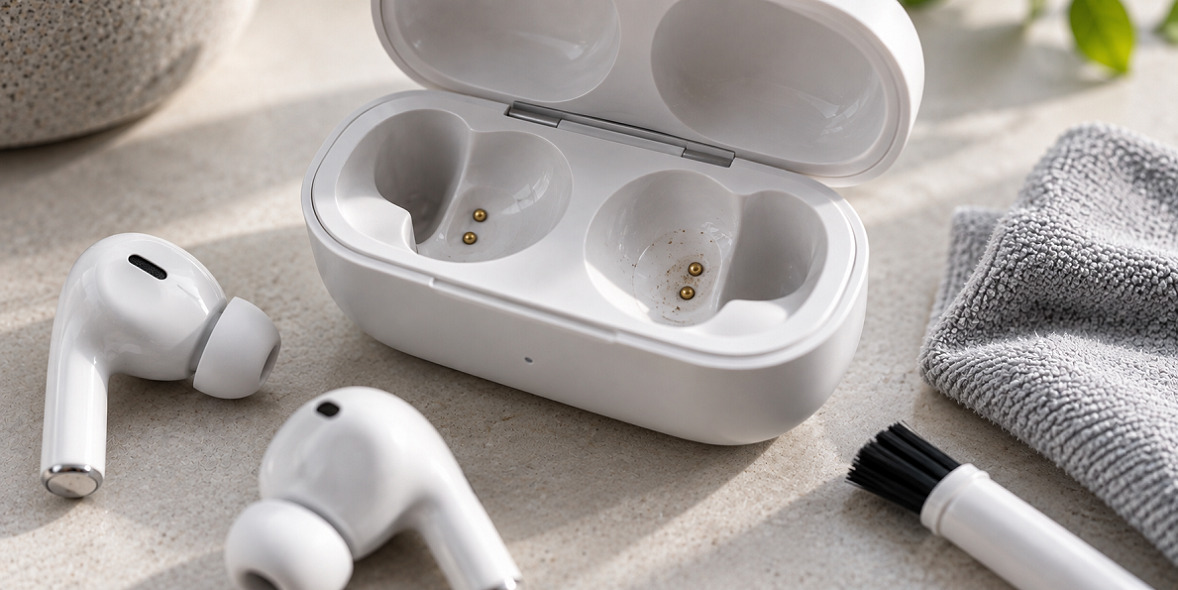
Begynn med mikrofonåpningene. På trådløse ørepropper sitter de ofte som små åpninger eller gitter på stilken eller den nederste delen av hver ørepropp. På større hodetelefoner kan mikrofonen sitte i øreklokken eller på en kort mikrofonarm.
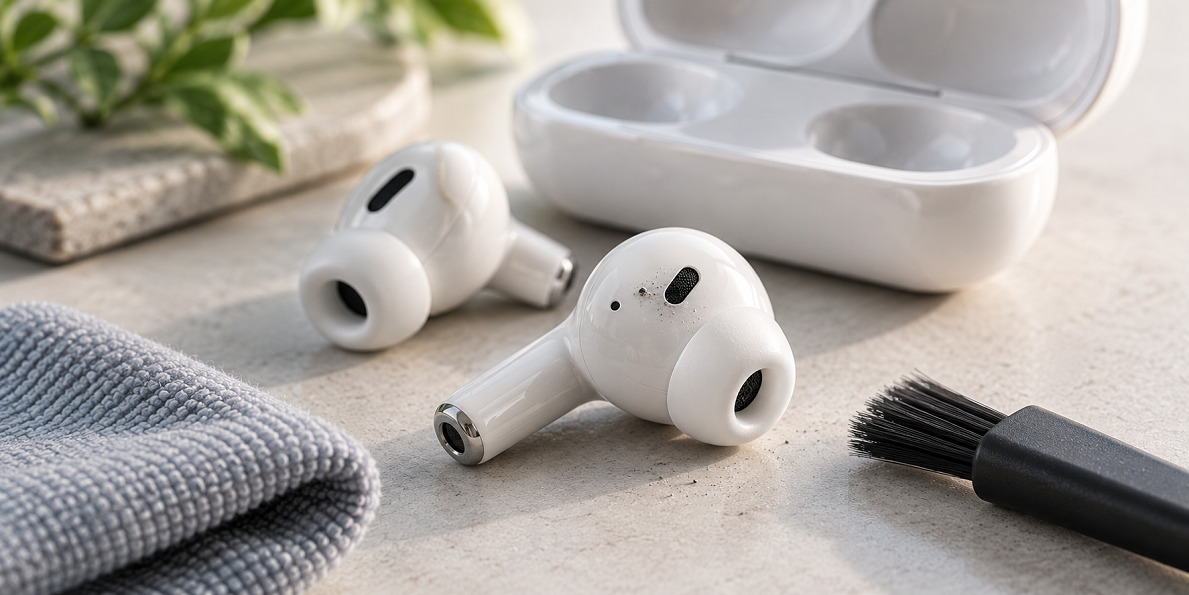
Håndkrem, støv, ørevoks, sminke eller fukt kan dempe stemmen betydelig. Bruk en tørr, myk børste eller en ren, tørr klut til å fjerne synlig smuss forsiktig. Unngå nåler, metallgjenstander og væske i åpningene, siden dette kan presse smuss lenger inn eller skade mikrofonen.
Sjekk også batterinivået. Ved lavt batteri kan enkelte modeller bli ustabile under samtaler, selv om musikk fortsatt spilles av. Legg begge hodetelefonene i etuiet, lad dem og prøv igjen.
- Se etter et mute-symbol på telefonens samtaleskjerm eller i appen du bruker.
- Ta ut hodetelefonene og sett dem riktig inn igjen, særlig hvis de har berøringskontroll.
- Unngå å dekke mikrofonområdet med hånden, et skjerf eller en høy krage.
- Test uten vind, ventilasjon eller vifte rett mot ansiktet.
- Hvis du bare bruker én ørepropp, prøv den andre også, siden mikrofonrollen kan bytte side.
Kontroller telefon, datamaskin og app
Hvis Bluetooth-hodetelefonene dine fungerer til musikk, men mikrofonen ikke virker i samtaler, handler det ofte om innstillinger. Enheten kan sende lyd til hodetelefonene, samtidig som mikrofonen fortsatt er satt til telefonen, datamaskinen eller en annen tilkoblet enhet.
På telefonen bør du se etter valg av lyd under en aktiv samtale. Velg Bluetooth-hodetelefonene hvis telefonen i stedet viser telefonens høyttaler, den innebygde øretelefonen eller en annen enhet.
På en datamaskin må hodetelefonenes mikrofon velges som inngangsenhet, ikke bare som avspillingsenhet. Det er en klassisk feil at lyden kommer ut i hodetelefonene, mens datamaskinen fortsatt lytter via den innebygde mikrofonen.
Appen må også ha tillatelse til å bruke mikrofonen. Dette gjelder særlig meldingsapper, videomøteapper og nettleserbaserte møter. Den praktiske regelen er enkel: Velg hodetelefonene som både høyttaler og mikrofon, og kontroller deretter at den aktuelle appen har lov til å bruke mikrofonen.
Husk: En app kan ha sin egen mute-knapp, selv om telefonens eller datamaskinens mikrofon ellers er slått på. Sjekk derfor mute både i samtalen, i appen og på den fysiske eller berøringsbaserte betjeningen på hodetelefonene.
Koble til hodetelefonene på nytt
Å koble til på nytt bør ikke være første steg, men det er relevant når mikrofontesten viser at enheten ikke bruker hodetelefonenes mikrofon riktig. Det kan skje hvis Bluetooth-tilkoblingen er aktiv, men samtaleprofilen ikke har startet som den skal.
Fjern hodetelefonene fra listen over lagrede Bluetooth-enheter, slå dem helt av og koble dem deretter til igjen som en ny enhet. Prøv straks en kort talemelding eller en testsamtale etter den nye tilkoblingen.
Hvis du bruker hodetelefonene med både telefon, nettbrett og datamaskin, kan en annen enhet ha overtatt tilkoblingen. Slå av Bluetooth på enhetene du ikke bruker under testen, slik at du ikke feilsøker flere tilkoblinger samtidig.
En ny tilkobling kan løse en midlertidig profilfeil, men den løser ikke en fysisk tilstoppet eller skadet mikrofon. Bruk derfor dette steget etter at du har kontrollert mute, mikrofonåpninger og lydinngang.
Når tyder det på en defekt mikrofon?
En defekt mikrofon er mest sannsynlig når problemet fortsetter etter grunnleggende feilsøking. Det gjelder særlig hvis stemmen din ikke registreres på flere ulike telefoner eller datamaskiner, i flere apper og etter at du har koblet til Bluetooth på nytt.
Test hodetelefonene på en annen enhet hvis du har mulighet til det. Hvis mikrofonen virker der, ligger feilen sannsynligvis i innstillingene eller apptilgangen på den første telefonen. Hvis den heller ikke virker på den andre enheten, er hodetelefonene den mest sannsynlige årsaken.
Fysisk skade kan også være forklaringen. Fall, fukt, svette, rengjøring med væske eller gjentatt bruk i kraftig vind kan påvirke mikrofonen. En stemme som plutselig har blitt permanent lav eller helt har forsvunnet, uten at innstillingene er endret, bør derfor tas på alvor.
Hvis testen tyder på en maskinvarefeil, kan utskifting være aktuelt. Bekreft likevel først feilen på minst én annen enhet, slik at du ikke bytter ut hodetelefonene på grunn av en telefoninnstilling eller en app som mangler mikrofontilgang.
FAQ – ofte stilte spørsmål om mikrofon i Bluetooth-hodetelefoner
Hvorfor kan jeg høre andre, men de kan ikke høre meg?
Hodetelefonene kan være valgt som avspillingsenhet, mens mikrofonen er slått av, tilstoppet eller ikke valgt som inngang. Begynn med å sjekke mute, lydvalg og mikrofontillatelser.
Hvorfor høres mikrofonen min dårlig ut i ørepropper?
Lav stemme eller mye støy skyldes ofte smuss ved mikrofonåpningen, vind, fukt eller en plassering der klær eller hender dekker mikrofonen. Test i et rolig rom etter forsiktig rengjøring.
Kan lavt batteri påvirke mikrofonen?
Ja, i noen tilfeller kan det påvirke stabiliteten under samtaler. Lad hodetelefonene og etuiet før du konkluderer med at mikrofonen er defekt.
Hvorfor virker mikrofonen i vanlige samtaler, men ikke i en møteapp?
Appen mangler kanskje mikrofontillatelse, eller den bruker en annen inngangsenhet. Kontroller både appens egne lydinnstillinger og enhetens generelle tillatelser.
Hjelper det å fjerne og koble til hodetelefonene igjen?
Ja, hvis feilen skyldes feil Bluetooth-profil eller en midlertidig tilkoblingsfeil. Det er likevel best å gjøre dette etter de raske kontrollene av mute, mikrofonåpninger og valg av inngang.