

MyTrendyPhone Norges offisielle blogg – nyttige tips
  • HJEM
  • Merke
    • Apple
      • iPhone
      • iPad
      • Mac
    • Samsung
    • Huawei
    • Xiaomi
    • OnePlus
    • HTC
    • LG
    • Sony
    • Google
    • Microsoft/Nokia
    • Andre merker
  • Tilbehør
    • Deksler og etuier
    • Ladere og batterier
    • Lydtilbehør
    • Gadgets
    • Annet tilbehør
  • Guide
    • Anmeldelser av MTP-produkter
    • Tips og triks
    • Gaveidéer
    • Apper
  • MTP-tilbud
    • Club Trendy
    • Spesialtilbud
    • Konkurranse
  • Annet
    • Ikke kategorisert
    • Apple
    • Facebook
MyTrendyPhone Norges offisielle blogg – nyttige tips
  • HJEM
  • Merke
    • Apple
      • iPhone
      • iPad
      • Mac
    • Samsung
    • Huawei
    • Xiaomi
    • OnePlus
    • HTC
    • LG
    • Sony
    • Google
    • Microsoft/Nokia
    • Andre merker
  • Tilbehør
    • Deksler og etuier
    • Ladere og batterier
    • Lydtilbehør
    • Gadgets
    • Annet tilbehør
  • Guide
    • Anmeldelser av MTP-produkter
    • Tips og triks
    • Gaveidéer
    • Apper
  • MTP-tilbud
    • Club Trendy
    • Spesialtilbud
    • Konkurranse
  • Annet
Ikke kategorisert

Chromecast tips: Kos deg med yndlingsfilmer og underholdning fra nettet på TV-en

19/06/2014
Chromecast tips: Kos deg med yndlingsfilmer og underholdning fra nettet på TV-en

Om du eier en Android-mobil eller et Android-nettbrett, så finnes det Bilder-app på enheten din. Men visste du at Bilder-appen på KitKat-enheter støtter Chromecast? Det betyr at du kan sende innhold og vise det på TV-en din ved hjelp av denne appen. Og visste du at det finnes andre nyttige apper som lar deg sende forskjellig innhold til TV-en? Da kan du til og med spille videospill og bruke TV-skjermen.

Les hvordan 😉
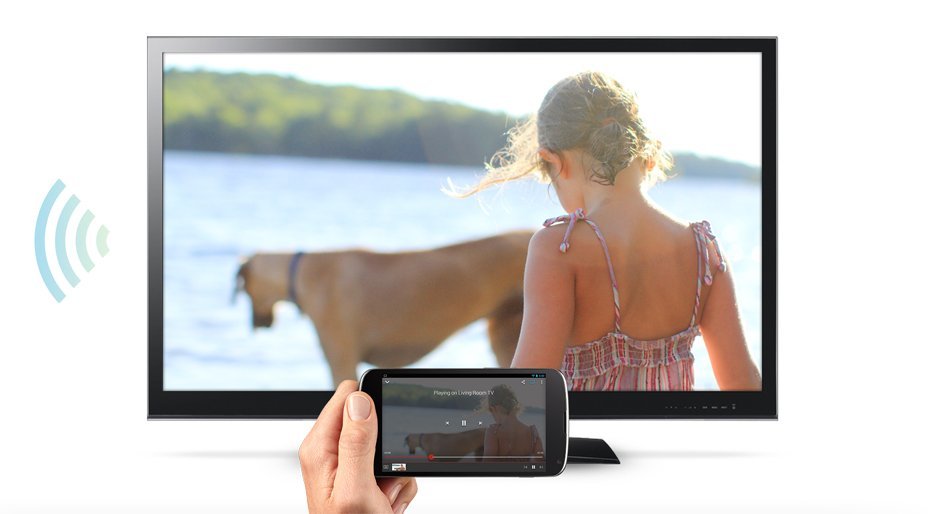
Få en bedre TV-opplevelse med Chromecast


Først og fremst trenger du Chromecast (du kan finne den her) og en TV som støtter den (det betyr at TV-en må ha en HDMI-plugg). Alt annet er veldig enkelt.
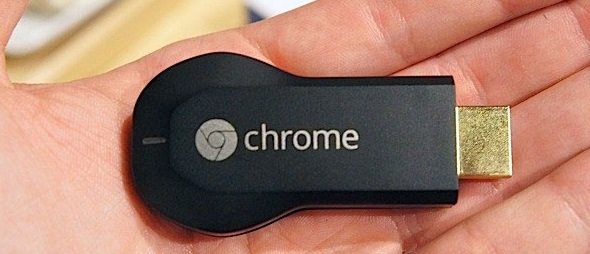
Google Chromecast er liten og praktisk

Siden alle Android-enheter kommer med Bilder-appen automatisk, er det praktisk å bruke nettopp denne appen.

Slik sender du bilder og video fra din mobil rett til TV-en

via Bilder-appen


  1. Det er nødvendig å koble smarttelefonen eller nettbrettet til det samme Wi-Fi-nettverket Chromecast er tilkbolet til.
  2. Klikk på, og åpne Bilder-appen
  3. Velg et bilde eller en video du ønsker å vise. Åpne bildet eller videoen (trykk på miniatyrbildet)
  4. Trykk på Cast-ikonet. (Slik ser ikonet ut: Chromecast cast-ikonet)

* Hvis du har flere Chromecast-enheter, trenger du å velge den du ønsker å bruke.


Hvordan stoppe castingen?


  1. Trykk på Cast-ikonet
  2. Trykk på Ingen


Hvordan bytte til en annen TV


Hvis du har en annen TV som har Chromecast, så er det bare å følge disse trinnene:


  1. Trykk på Cast-ikonet
  2. Velg den andre Chromecast-enheten.


Andre nyttige Chromecast-apper du kan bruke


Noen av de mest populære appene er CastPad, appen som lar brukere tegne på nettbrettet eller mobilen, og viser det på TV-en samtidig, og AllCast, appen som viser hver fil du kan åpne på mobilen eller nettbrettet på TV-en.

Andre nyttige Chrome-apper kan man finne ved å bruke CastStore – en app som viser bare Chromecast-apper fra Play Store, slik at det er mye lettere å finne apper som passer til deg.

Få din 7% rabatt nå

Som medlem av Club Trendy får du alltid 7% rabatt på våre produkter. MEN, vent - ikke nok med det:

  • Du mottar eksklusive spesialtilbud før alle andre
  • Du vil få beskjed når de nyeste produktene kommer på lager
  • Du får rabatt på mobiltelefon- og nettbrettreparasjoner som koster under 1000 NOK
  • Du deltar automatisk i trekningen av en premie til en verdi av 1000 NOK denne måneden.
BLI MEDLEM I CLUB TRENDY

MyTrendyPhone, 2025


Tilbake til toppen