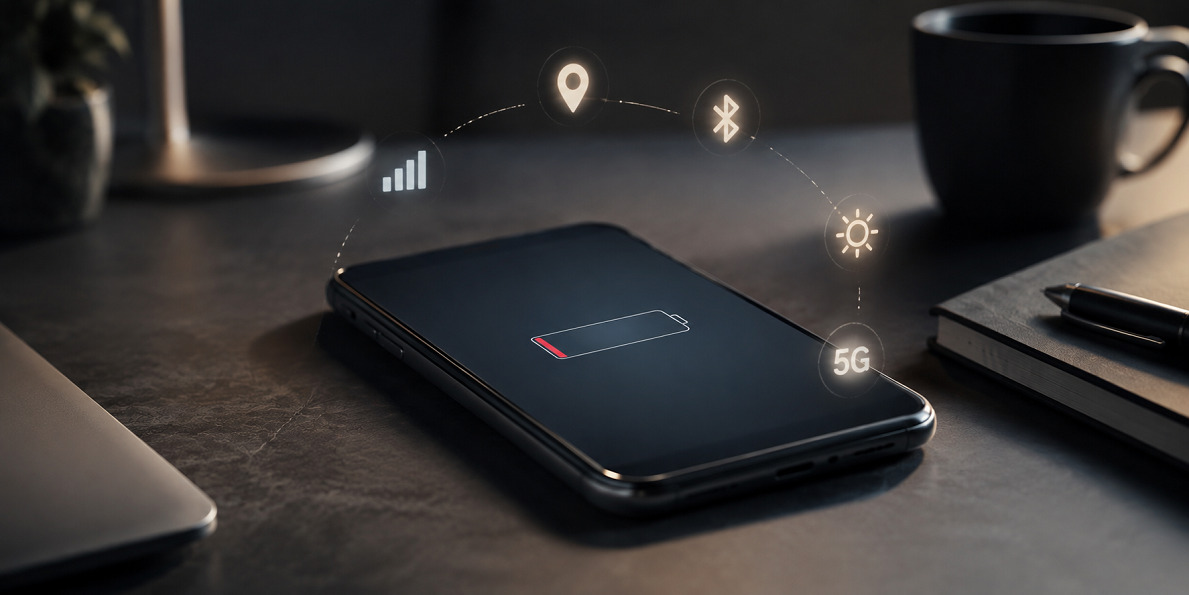
Det mest irriterende batteriproblemet er ikke at mobilen må lades om kvelden. Det er når den faller fra 70 til 25 prosent, selv om du knapt føler at du har brukt den.
Ofte skyldes det ikke én stor feil. Det er som regel en kombinasjon av en app som jobber i bakgrunnen, en skjerm som står for lyst, dårlig mobildekning, aktiv posisjonering eller et batteri som har mistet kapasitet.
Her er forskjellen viktig: Hvis mobilen din går raskt tom for strøm ved vanlig bruk, bør du ikke begynne med å gjette. Du må finne ut hvor strømmen forsvinner.
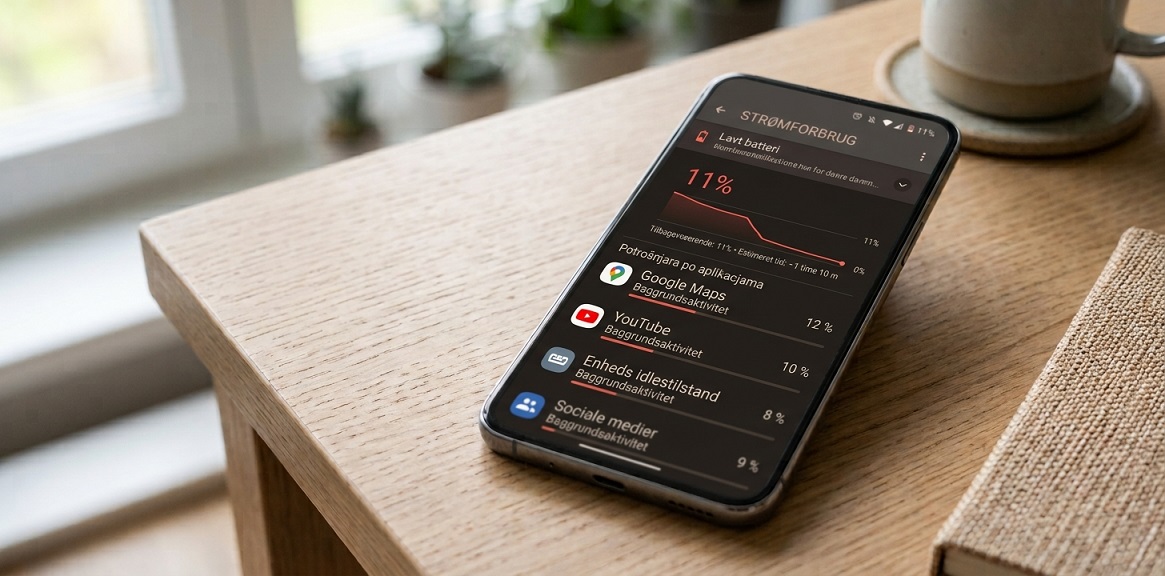
Det kan du gjøre direkte i telefonens batterioversikt. Den viser vanligvis hvilke apper og funksjoner som har brukt mest strøm, og om forbruket skjer mens skjermen er på eller i bakgrunnen.
Denne artikkelen handler ikke om ladehastighet eller ladevaner. Den handler om de skjulte batterityvene i hverdagen, og hvordan du finner dem uten å slå av halvparten av funksjonene på telefonen.
Kort fortalt: Når en telefon bruker mye strøm, bør du først sjekke batteriforbruk per app, bakgrunnsaktivitet, skjerminnstillinger, nettverkssignal, posisjonering og trådløse tilkoblinger. Hvis forbruket fortsatt er høyt etter justeringer, kan batteritilstanden eller en systemfeil være forklaringen.
Innhold i artikkelen
- Start med batterioversikten
- Apper som bruker strøm i bakgrunnen
- Skjerm, lysstyrke og oppdateringsfrekvens
- Dårlig dekning og nettverk
- Posisjonering, Bluetooth og varsler
- Oppdateringer og feil i systemet
- Tegn på et slitt batteri
- Rask sjekkliste for feilsøking
- FAQ – ofte stilte spørsmål om mobil som går raskt tom for strøm
Start med batterioversikten
Hvis mobilen din går raskt tom for strøm, er batterioversikten det første stedet du bør se. Den viser ikke bare hvor mange prosent som er igjen, men også hvilke apper og funksjoner som har brukt mest energi siden forrige lading.
På iPhone finner du vanligvis informasjonen under Innstillinger > Batteri. Her kan du se forbruket de siste 24 timene eller over flere dager. På Android varierer menynavnene etter merke, men oversikten ligger normalt under Innstillinger > Batteri eller Batteri og enhetsvedlikehold.
Det viktige er ikke bare hvilken app som ligger øverst. En app kan gjerne bruke mye strøm hvis du har brukt den aktivt lenge. Det interessante er om en app har hatt høyt forbruk selv om du knapt har åpnet den, eller om den bruker mye strøm i bakgrunnen.
Regelen er enkel: En app du bruker aktivt, kan gjerne bruke strøm. En app du ikke bruker, bør ikke ligge høyt på listen.
| Det du ser | Hva det kan bety | Hva du bør gjøre |
|---|---|---|
| En app har høyt forbruk mens skjermen er på | Du har sannsynligvis brukt appen mye aktivt | Vurder om forbruket stemmer med bruken din |
| En app har høyt forbruk i bakgrunnen | Appen oppdaterer, synkroniserer eller bruker data uten å være åpen | Begrens bakgrunnsaktivitet eller posisjonering |
| Mobilnettverk eller systemtjenester står for mye av forbruket | Dårlig dekning, søk etter 5G eller systemaktivitet kan belaste batteriet | Test med Wi-Fi, flymodus eller endrede nettverksinnstillinger |
| Batterinivået faller raskt uten en tydelig app | Det kan skyldes systemfeil, dårlig dekning eller batterislitasje | Start på nytt, oppdater og sjekk batteritilstanden |
Apper som bruker strøm i bakgrunnen
Mange batteriproblemer starter med apper som ikke roer seg helt ned når du bytter bort fra dem. Det kan være sosiale medier, e-post, karttjenester, meldingsapper, sikkerhetskopiering til nettskyen, værapper eller treningsapper. De kan hente data, synkronisere, bruke posisjonering eller sende varsler selv om skjermen er av.
Bakgrunnsaktivitet er ikke alltid feil. E-post må kunne hente meldinger, og meldingsapper må kunne gi varsler. Problemet oppstår når en app gjør det for ofte, eller når en app du sjelden bruker, likevel ligger høyt i batterioversikten.
På iPhone kan du se etter Bakgrunnsaktivitet under batteriforbruket og deretter justere Oppdater apper i bakgrunnen. På Android kan du vanligvis begrense batteriforbruket for enkelte apper, sette apper i dvale eller begrense bakgrunnsdata, avhengig av produsentens meny.
- Begrens bakgrunnsoppdatering for apper som ikke trenger å være aktive hele tiden.
- Fjern apper du ikke bruker, særlig hvis de ofte ligger høyt i batterioversikten.
- Slå av automatisk synkronisering for kontoer eller apper der det ikke er nødvendig.
- Oppdater apper som plutselig bruker mye strøm etter en feil eller en ny versjon.
En app trenger ikke å være synlig på skjermen for å bruke batteri. Synkronisering, posisjonering, varsler og datahenting kan fortsette i bakgrunnen dersom appen har tillatelse til det.
Skjerm, lysstyrke og oppdateringsfrekvens
Skjermen er ofte en av de største strømslukerne, særlig hvis lysstyrken er høy. Dette gjelder spesielt utendørs, der automatisk lysstyrke kan skrus kraftig opp slik at innholdet fortsatt er synlig i sollys.
Hvis telefonen bruker mye strøm på dager der du strømmer, scroller, bruker navigasjon eller har skjermen på lenge, er det ikke nødvendigvis en feil. Men hvis batteriet faller raskt ved lett bruk, bør du sjekke skjerminnstillingene.
Funksjoner som alltid på-skjerm, høy oppdateringsfrekvens, lang tid før automatisk låsing og svært aktive widgeter kan alle bidra. På nyere telefoner kan 90 Hz eller 120 Hz få bevegelser til å se jevnere ut, men det kan også øke strømforbruket avhengig av modell og bruk.
- Sett automatisk låsing til 30 sekunder eller 1 minutt hvis skjermen ofte blir stående på.
- Bruk automatisk lysstyrke, men senk den manuelt hvis telefonen ofte står på høy lysstyrke.
- Slå av alltid på-skjerm i en testperiode hvis mobilen lades ut raskt.
- Test lavere oppdateringsfrekvens hvis telefonen tilbyr valget.
- Bruk mørk modus på OLED-skjermer hvis du ofte bruker mobilen i svakt lys.
Her er feilen mange gjør: De endrer ti ting på én gang. Juster heller én eller to skjerminnstillinger og følg med på batterioversikten i et døgn. Da kan du se om endringen faktisk hjelper.
Dårlig dekning og nettverk
Dårlig dekning kan få mobilbatteriet til å tømmes raskere enn mange forventer. Når signalet er svakt, jobber telefonen hardere for å holde forbindelsen til mobilnettet. Det kan merkes spesielt på tog, i kjellere, på hytter, i store bygninger og i områder med ustabil 5G-dekning.
Hvis batteriet holder fint hjemme på Wi-Fi, men faller raskt på jobb, på farten eller på bestemte steder, er nettverket en sannsynlig faktor. Det samme gjelder hvis telefonen ofte bytter mellom 4G, 5G og Wi-Fi.
Du kan teste dette i praksis. Bruk mobilen en halv dag på et sted med stabil Wi-Fi, og sammenlign med en halv dag i et område med svak mobildekning. Hvis forskjellen er tydelig, er problemet ikke nødvendigvis batteriet, men telefonens konstante søk etter nettverk.
- Bruk Wi-Fi der signalet er stabilt.
- Slå av 5G midlertidig hvis du ofte er i områder med svak eller varierende 5G-dekning.
- Aktiver flymodus i perioder uten bruk hvis du er et sted helt uten signal.
- Sjekk om én bestemt plassering alltid gir raskere batterifall.
Praktisk tommelfingerregel: Hvis batteriet faller raskt mens mobilen ligger ubrukt i et område med dårlig dekning, bør nettverket være blant de første tingene du tester.
Posisjonering, Bluetooth og varsler
Posisjonering er nyttig for kart, trening, taxi, vær og smarthjemfunksjoner. Men hvis mange apper har tilgang til posisjonen din hele tiden, kan det gi unødvendig strømforbruk. Det gjelder særlig apper som bruker nøyaktig posisjon eller oppdateres i bakgrunnen.
Gå derfor gjennom posisjonstillatelsene. Mange apper trenger bare tilgang mens du bruker appen. Andre klarer seg med omtrentlig posisjon. Vær spesielt oppmerksom på apper du ikke forbinder med navigasjon, men som likevel har kontinuerlig tilgang.
Bluetooth bruker vanligvis ikke spesielt mye strøm alene, men mange tilkoblede enheter kan skape ekstra aktivitet. Smartklokker, hodetelefoner, bilsystemer, sporingsenheter og andre enheter kan holde tilkoblinger aktive, særlig hvis de synkroniserer ofte.
Det er også verdt å rydde opp i varsler. Hvert varsel kan vekke skjermen, aktivere datatilkoblingen og starte bakgrunnsprosesser. Ett enkelt varsel betyr lite. Hundre om dagen fra apper du ikke bruker aktivt, kan utgjøre en forskjell.
- Sett posisjonering til «kun ved bruk» for de fleste apper.
- Slå av nøyaktig posisjon der appen ikke trenger det.
- Fjern Bluetooth-enheter du ikke lenger bruker.
- Slå av varsler for apper som ikke krever oppmerksomheten din.
- Sjekk widgeter på låseskjermen og startskjermen hvis de oppdateres ofte.
Strømsparingsmodus på iPhone reduserer blant annet bakgrunnsaktivitet. På Android finnes tilsvarende batterisparefunksjoner, men de nøyaktige begrensningene avhenger av telefonmerke og systemversjon.
Oppdateringer og feil i systemet
Noen ganger begynner batteriet å lades ut raskt etter en appoppdatering eller systemoppdatering. Det kan skyldes midlertidig indeksering, synkronisering eller en feil i en bestemt app. Hvis problemet oppstår fra den ene dagen til den andre, er programvare en nærliggende mistanke.
Start med det enkle: Start telefonen på nytt. Det høres banalt ut, men det kan stoppe prosesser som har hengt seg opp. Sjekk deretter om det finnes oppdateringer til systemet og til appene som ligger høyt i batterioversikten.
Hvis én app står for et uvanlig høyt forbruk, kan du prøve å tømme hurtigbufferen på Android, logge ut og inn igjen eller avinstallere og installere appen på nytt. På iPhone er reinstallering ofte den mest direkte måten å rydde opp i et problematisk appoppsett på.
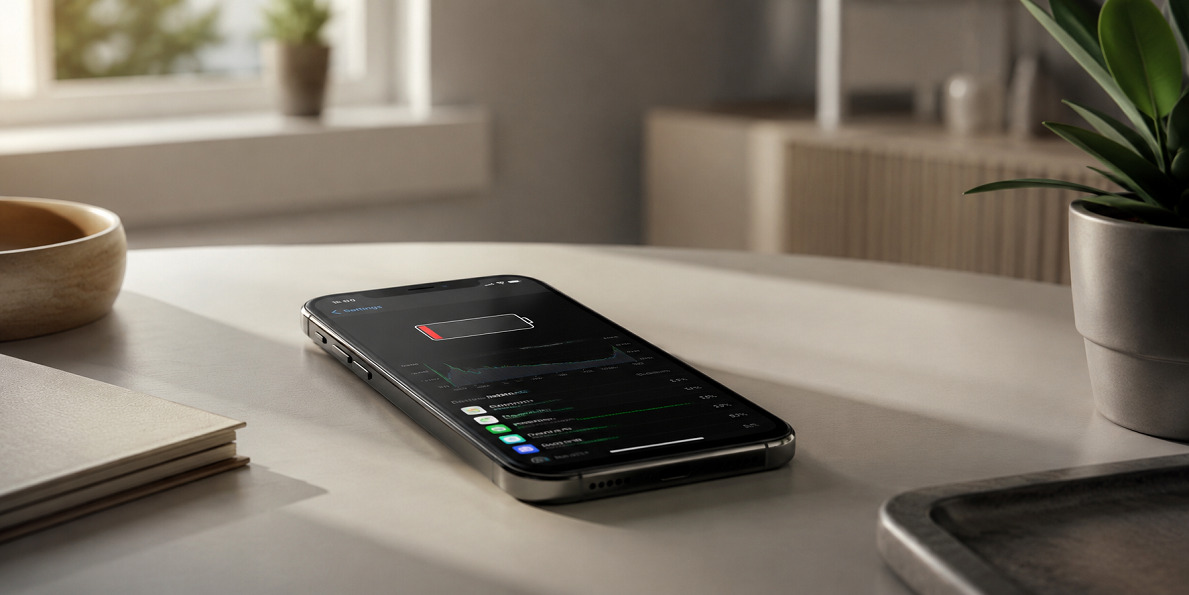
Hvis telefonen bruker mye strøm selv etter en ny omstart uten at du åpner krevende apper, kan problemet ligge dypere i systemet, nettverket eller batteriet.
- Start telefonen på nytt hvis batterifallet er plutselig.
- Oppdater systemet hvis produsenten har gitt ut feilrettinger.
- Oppdater apper med unormalt batteriforbruk.
- Fjern eller installer apper på nytt hvis de fortsetter å bruke mye strøm.
- Unngå å tilbakestille hele mobilen før du har testet de vanlige årsakene.
Tegn på et slitt batteri
Selv når alle innstillinger er fornuftige, kan et eldre batteri være forklaringen. Litiumionbatterier mister kapasitet over tid og ved bruk. Det betyr at 100 prosent på skjermen ikke nødvendigvis tilsvarer samme reelle brukstid som da telefonen var ny.
Et slitt batteri viser seg ofte på bestemte måter: Prosenten faller raskt ved lavt nivå, mobilen slår seg av uventet, ytelsen føles ustabil eller batteritiden er betydelig dårligere enn tidligere med samme bruksmønster.
På iPhone kan du se batteritilstanden under batteriinnstillingene, dersom modellen og systemversjonen støtter det. På mange Android-telefoner finnes det også batteridiagnostikk, men menyene varierer. Enkelte produsenter viser tilstanden direkte, mens andre bare viser forbruk og optimaliseringsforslag.
Skill mellom slitasje og forbruk: Hvis én app tydelig bruker strømmen, er ikke batteriet nødvendigvis problemet. Hvis mobilen tappes raskt uansett appbruk, nettverk og innstillinger, er batteritilstanden mer relevant å undersøke.
| Symptom | Mest sannsynlige forklaring | Neste steg |
|---|---|---|
| Batteriet faller raskt ved bruk av én app | Appen bruker mye strøm eller har en feil | Oppdater, begrens eller installer appen på nytt |
| Batteriet faller raskt i bestemte områder | Svakt signal eller nettverksbytte | Test Wi-Fi, 4G/5G-innstillinger og flymodus |
| Telefonen slår seg av uventet | Mulig batterislitasje eller systemproblem | Sjekk batteritilstand og systemoppdateringer |
| Forbruket er høyt uten tydelig årsak | Bakgrunnsprosess, nettverk eller batterikapasitet | Gå systematisk gjennom sjekklisten |
Rask sjekkliste for feilsøking
Hvis du vil finne årsaken raskt, kan du bruke denne rekkefølgen. Den går fra de vanligste og enkleste tingene til mer grunnleggende problemer. Poenget er å endre få ting om gangen, slik at du kan se hva som faktisk virker.
- Sjekk batterioversikten: Finn apper med uvanlig høyt forbruk, spesielt i bakgrunnen.
- Begrens bakgrunnsoppdatering: La bare viktige apper hente data jevnlig.
- Reduser skjermforbruket: Juster lysstyrke, automatisk låsing, alltid på-skjerm og oppdateringsfrekvens.
- Test nettverket: Se om batteriet faller raskere ved dårlig dekning, 5G eller hyppige nettverksbytter.
- Gå gjennom posisjonering: Endre de fleste apper til posisjonstilgang kun ved bruk.
- Rydd opp i varsler: Slå av unødvendige varsler, særlig fra apper som ofte vekker skjermen.
- Sjekk Bluetooth-enheter: Fjern gamle tilkoblinger og test uten tilbehør en periode.
- Oppdater apper og system: Feilrettinger kan løse plutselig høyt batteriforbruk.
- Start telefonen på nytt: Gjør det særlig hvis problemet oppsto fra den ene dagen til den andre.
- Sjekk batteritilstanden: Hvis alt annet ser normalt ut, kan batterikapasiteten ha falt.
Hvis du står foran en lang dag uten sikker tilgang til strøm, kan strømsparingsmodus være en god midlertidig løsning. Den løser ikke årsaken, men kan begrense bakgrunnsaktivitet og forlenge tiden før telefonen må lades.
Det viktigste er å bruke sjekklisten til feilsøking, ikke som en permanent liste over alt du må slå av. En smarttelefon skal fortsatt være praktisk. Målet er å finne funksjonene som bruker strøm uten å gi deg reell verdi.
FAQ – ofte stilte spørsmål om mobil som går raskt tom for strøm
-
Hvorfor varer ikke mobilbatteriet hele dagen lenger?
Det kan skyldes endret bruk, flere apper som er aktive i bakgrunnen, høyere skjermforbruk, dårligere mobildekning, systemfeil eller batterislitasje. Start med batterioversikten før du konkluderer med at batteriet er defekt. -
Hvordan finner jeg ut hvilke apper som bruker batteri på mobilen?
Gå til batteriinnstillingene og se forbruk per app. Se spesielt etter apper som har høyt forbruk i bakgrunnen, eller apper du knapt har brukt aktivt. -
Kan dårlig dekning gjøre at batteriet faller raskt?
Ja. Ved svakt signal jobber mobilen mer for å holde forbindelsen. Hvis batteriet faller raskt i bestemte områder, men ikke på stabil Wi-Fi, bør du teste nettverksinnstillinger og dekning. -
Er det nok å lukke apper for å spare strøm?
Ikke alltid. Det viktigste er å begrense unødvendig bakgrunnsaktivitet, posisjonering og synkronisering. Å lukke apper manuelt hele tiden er sjelden den mest presise løsningen. -
Når er batteriet sannsynligvis slitt?
Hvis telefonen lades ut raskt uansett apper og innstillinger, slår seg av uventet eller har betydelig kortere brukstid enn tidligere, bør du sjekke batteritilstanden. Et eldre batteri kan ha lavere kapasitet selv når det viser 100 prosent ladet. -
Hjelper strømsparingsmodus?
Ja, ofte som en midlertidig løsning. Den kan redusere bakgrunnsaktivitet og enkelte visuelle eller nettverksrelaterte funksjoner. Den bør likevel ikke erstatte feilsøking hvis mobilen går raskt tom for strøm hver dag.
Kilder
- Apple Support – iPhone-batteri og ytelse
- Apple Support – Bruk strømsparingsmodus for å spare batteri på iPhone eller iPad
- Google Pixel Phone Help – Løs problemer med at batteriet lades ut
- Google Pixel Phone Help – Forstå Pixel-batteriet ditt
- Samsung Support – Batteriet lades raskt ut på Galaxy-telefoner og -nettbrett
- Android – Slik sparer du batteri og hindrer at det lades ut