Det er mange apper som lar deg designe ringetoner (og/ eller andre varsler f.eks, til tekstmeldinger og e-post toner, osv.) på din iPhone. Likevel, har ingen tilgang til de nødvendige mappene på iPhone og derfor kan ikke lagre disse tonene direkt. I stedet må du selv lagre disse. Lag M4r filene på datamaskinen og synkroniser dem med iTunes for å få disse tonene til å samarebeide med iPhone.
Det finnes noen unntak fra regelen, f.eks Garageband, som kan lage og lagre ringetoner på en iPhone uten at du trenger en egen datamaskin i det hele tatt. Kan det bli lett å bruke iTunes til å lage ringetone, og deretter synkronisere iPhone til å importere tonene? Selvfølgelig!
Her kan du se hvordan du kan gjøre det. (Vi bruker iTunes 11.0 her, men det er en veldig lignende prosess i alle versjoner.)
- 1. På PC-en laster du iTunes ved å åpne Start-menyen og velger programmet fra listen.
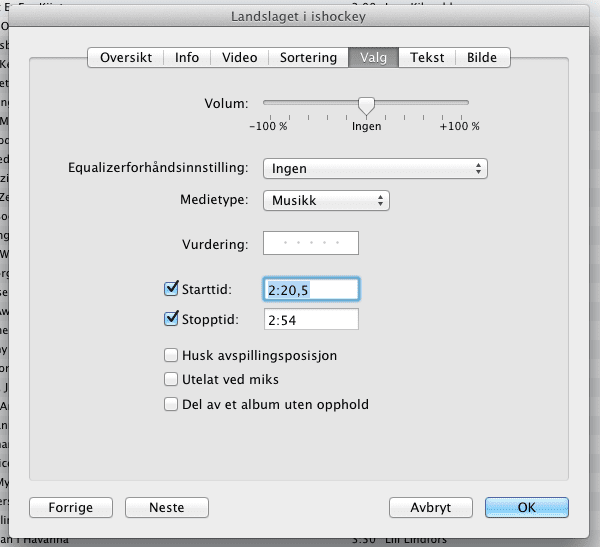
- 2. Fra listen din, høyreklikker du på sangen du vil bruke som en ringetone, og deretter velger du «Vis info» og «Valg» og da kan du klikke OK.
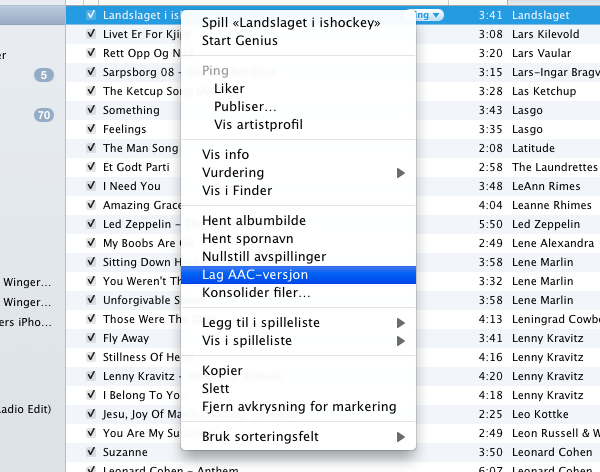
- 3. Høyreklikk filen igjen, og velg «Lag AAC-versjon» og deretter velg«Vis i finder» Hvis du ikke kan finne den nye filen, kan du søke den i søkefeltet oppe i høyre hjørne i iTunesvinduet.
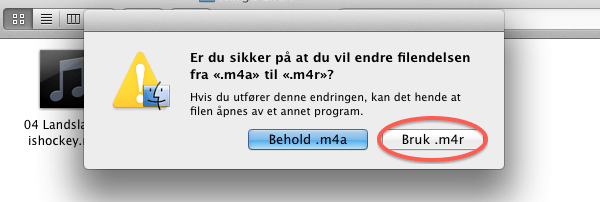
- 4. Når filen blir synlig i Finder-vinduet, kan du bytte navn på den. Gi ringetonen et nytt navn, og husk å forandre det som står bak punktum. Der står “.m4a” og du bør endre det til “.m4r”. Du vil bli spurt om du ønsker å endre filendelsen og da kan du velge “Bruk .m4r”.
- 5. Det var jo lett å gjøre, ikke sant? Nå kan du bare dobbeltklikke på denne ringtonen i Finder og den vil vise at den er lagret som ringetonen. Koble smarttelefonen til PC-en, og når den dukker opp på høyre side av iTunes, klikk på iPhone. Sørg for at toner er satt til å synkronisere med telefonen din.
Hvordan bruke lengre ringetoner på iPhone?
Ønsker du å bruke en lengre ringetone på din iPhone? Det skal være mulig! Her her vi forklart hvordan du kan lage og bruke lengre ringetone på din iPhone – enkelt og raskt.